
Sådan installerer du IPTV Smarters på Smart TV: trin for trin
Samsung, LG eller Android TV — installationen tager under ti minutter, når du ved, hvilken app der passer til dit TV. Denne guide fører dig gennem hele processen på dansk.
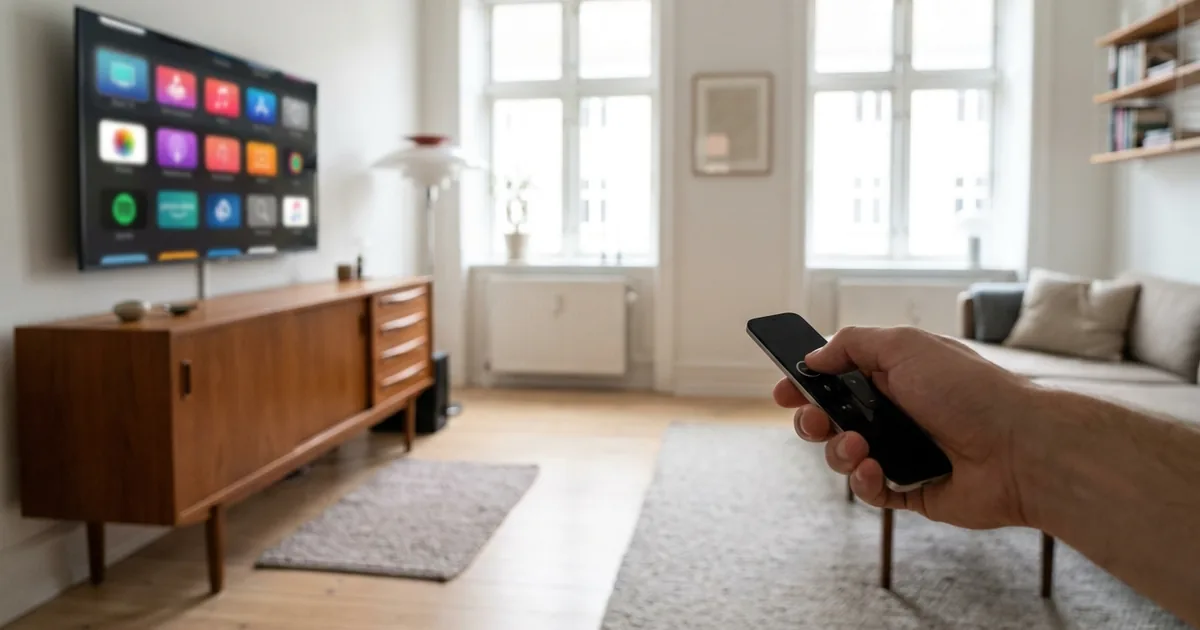
For at se IPTV på dit Smart TV skal du bruge tre ting: et TV med appbutik (eller en billig streamingstick), en IPTV-afspiller og loginoplysninger fra din udbyder. Hvilken app du skal vælge, afhænger af TV'ets platform — det er her, de fleste går i stå. Vi tager det platform for platform.
Før du starter: tjek dette
- TV'ets platform: Samsung kører Tizen, LG kører webOS, og mange andre mærker (Sony, Philips, TCL) kører Android TV/Google TV. Platformen afgør, hvilke apps der findes.
- Forbindelse: mindst 25 Mbit/s stabilt til 4K, cirka 10 Mbit/s til HD. Netværkskabel slår Wi-Fi hver gang.
- Loginoplysninger: dem får du fra din udbyder ved bestilling eller via en gratis prøveperiode.
Trin 1: Vælg den rigtige app til din TV-platform
| Platform | Anbefalet app | Sådan finder du den |
|---|---|---|
| Samsung (Tizen) | IPTV Smarters Pro eller Smart IPTV | Samsungs appbutik på TV'et — søg på appens navn |
| LG (webOS) | IPTV Smarters Pro eller Smart IPTV | LG Content Store — søg på appens navn |
| Android TV / Google TV | TiviMate eller IPTV Smarters Pro | Google Play Store direkte på TV'et |
| Ældre TV uden appbutik | Fire TV Stick + valgfri afspiller | Tilsluttes HDMI — gør ethvert TV IPTV-klar |
Appen er kun afspilleren — den læser kanallisten fra dit abonnement. Samme abonnement virker i alle apps ovenfor, så du kan skifte app uden at skifte udbyder.
Trin 2: Installér appen fra TV'ets appbutik
- Åbn appbutikken på dit TV (Samsung Apps, LG Content Store eller Google Play).
- Søg på appens navn og vælg Installér.
- Åbn appen, når installationen er færdig — de fleste viser en kort startguide første gang.
Trin 3: Log ind med dine oplysninger
- Vælg loginmetode: mest almindeligt er Xtream Codes API (brugernavn + adgangskode + serveradresse) eller en M3U-liste (én URL).
- Indtast oplysningerne præcis, som du har fået dem — tastefejl er den hyppigste årsag til mislykket login.
- Vent, til kanallisten og EPG-guiden er indlæst helt. Første gang kan det tage et par minutter.
Trin 4: Tilpas til dansk hverdag
- EPG-guide: opdatér programguiden i appens indstillinger, så tiderne passer med dansk tidszone.
- Favoritter: gem danske hovedkanaler som favoritter — så slipper du for at bladre gennem tusindvis af kanaler.
- Billedkvalitet: lad kvaliteten stå på auto. 4K afspilles, når kilden understøtter det, og forbindelsen rækker.
Almindelige problemer ved installation
Appen findes ikke i mit TV's appbutik
Udvalget varierer mellem lande og TV-årgange. Tjek, at TV'ets region er Danmark, og at systemet er opdateret. Findes appen stadig ikke, er en Fire TV Stick den nemmeste løsning — den virker på alle TV med HDMI.
Login mislykkes
Kontrollér hvert tegn, især store/små bogstaver og serveradressens start (http/https). Passer alt, kan kontoen afvente aktivering — kontakt udbyderens support.
Billedet hakker eller buffer
Prøv en anden kanal først. Gælder det alle kanaler, handler det oftest om hjemmenetværket: genstart router og TV, test med netværkskabel, og undgå tunge downloads, mens du ser TV.
Er IPTV lovligt i Danmark?
Som abonnent er du ansvarlig for, at din brug følger dansk lov og indholdets rettigheder. Sæt dig ind i reglerne, før du bestiller. Denne guide beskriver kun den tekniske installation.
Opsummering
At installere IPTV på Smart TV handler om tre ting: den rigtige app til din platform, korrekt login og en opdateret EPG-guide. Hele processen tager under ti minutter. Start med en prøveperiode, tjek at billedet er stabilt også om aftenen, og vælg først et længere abonnement derefter.
