
Installera IPTV på Smart TV: så gör du steg för steg
Samsung, LG eller Android TV — installationen tar under tio minuter när du vet vilken app som passar din TV. Den här guiden går igenom hela kedjan på svenska.
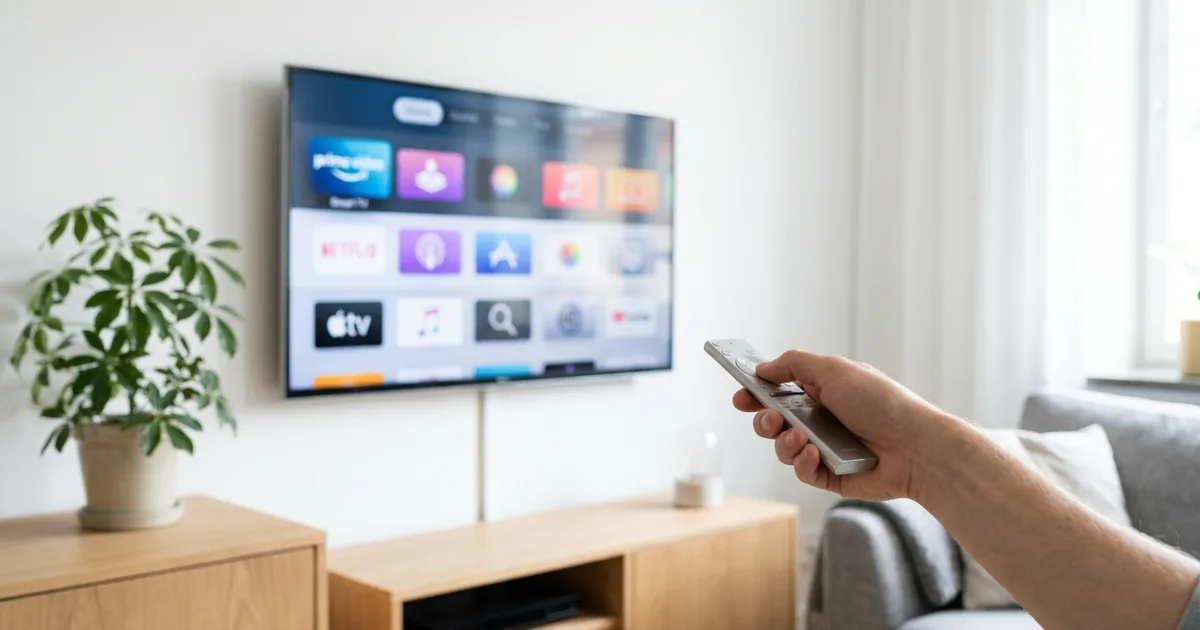
För att titta på IPTV på din Smart TV behöver du tre saker: en TV med appbutik (eller en billig streamingsticka), en IPTV-spelare och inloggningsuppgifter från din leverantör. Vilken app du ska välja beror på TV:ns plattform — det är här de flesta kör fast. Vi tar det plattform för plattform.
Innan du börjar: kontrollera detta
- TV:ns plattform: Samsung kör Tizen, LG kör webOS, och många andra märken (Sony, Philips, TCL) kör Android TV/Google TV. Plattformen avgör vilka appar som finns.
- Uppkoppling: minst 25 Mbit/s stabilt för 4K, cirka 10 Mbit/s för HD. Nätverkskabel slår Wi-Fi varje gång.
- Inloggningsuppgifter: du får dem av din leverantör vid beställning eller via en kostnadsfri provperiod.
Steg 1: Välj rätt app för din TV-plattform
| Plattform | Rekommenderad app | Så hittar du den |
|---|---|---|
| Samsung (Tizen) | IPTV Smarters Pro eller Smart IPTV | Samsungs appbutik på TV:n — sök på appens namn |
| LG (webOS) | IPTV Smarters Pro eller Smart IPTV | LG Content Store — sök på appens namn |
| Android TV / Google TV | TiviMate eller IPTV Smarters Pro | Google Play Store direkt på TV:n |
| Äldre TV utan appbutik | Fire TV Stick + valfri spelare | Kopplas i HDMI — förvandlar vilken TV som helst |
Appen är bara spelaren — den läser kanallistan från din prenumeration. Samma abonnemang fungerar i alla apparna ovan, så du kan byta app utan att byta leverantör.
Steg 2: Installera appen från TV:ns appbutik
- Öppna appbutiken på din TV (Samsung Apps, LG Content Store eller Google Play).
- Sök på appens namn och välj Installera.
- Öppna appen när installationen är klar — de flesta visar en kort startguide första gången.
Steg 3: Logga in med dina uppgifter
- Välj inloggningsmetod: vanligast är Xtream Codes API (användarnamn + lösenord + serveradress) eller en M3U-lista (en URL).
- Skriv in uppgifterna exakt som du fått dem — stavfel är den vanligaste orsaken till misslyckad inloggning.
- Vänta tills kanallistan och EPG-tablån laddats klart. Första gången kan det ta ett par minuter.
Steg 4: Ställ in för svensk vardag
- EPG-tablå: uppdatera programguiden i appens inställningar så att tiderna stämmer med svensk tidszon.
- Favoriter: lägg svenska huvudkanaler som favoriter — då slipper du bläddra bland tusentals kanaler.
- Bildkvalitet: låt kvaliteten stå på auto. 4K spelas när källan stöder det och uppkopplingen räcker.
Vanliga problem vid installation
Appen finns inte i min TV:s appbutik
Utbudet skiljer sig mellan länder och TV-årsmodeller. Kontrollera att TV:ns region är Sverige och att systemet är uppdaterat. Finns appen ändå inte är en Fire TV Stick den enklaste lösningen — den kostar några hundralappar och fungerar på alla TV-apparater med HDMI.
Inloggningen misslyckas
Kontrollera varje tecken, särskilt stora/små bokstäver och serveradressens början (http/https). Stämmer allt kan kontot vänta på aktivering — kontakta leverantörens support.
Bilden hackar eller buffrar
Testa en annan kanal först. Gäller det alla kanaler handlar det oftast om hemmanätverket — läs vår guide IPTV buffrar? Så fixar du det för en systematisk felsökning.
Är IPTV lagligt i Sverige?
Som prenumerant ansvarar du för att din användning följer svensk lag och innehållets rättigheter. Sätt dig in i vad som gäller innan du beställer. Den här guiden beskriver endast den tekniska installationen.
Sammanfattning
Installera IPTV på Smart TV handlar om tre moment: rätt app för din plattform, korrekt inloggning och en uppdaterad EPG-tablå. Hela processen tar under tio minuter. Börja med en provperiod, kontrollera att bilden är stabil även på kvällen, och välj längre abonnemang först därefter.
